
Economy · 固定积分的 1K 输出
用 GPT Image 2.6 Economy 制作缩略图、故事板画面或早期商品构图。无论从文字开始还是加入参考图,每张 1K PNG 都固定扣 4 个本站积分。只想判断构思,还不需要较大尺寸时,可以先用它。
OpenAI 图像模型 · Economy、Flare、Sunburst
用 GPT Image 2.6 将文字需求变成图片,或编辑手头已有的照片。Economy 适合固定积分的 1K 草稿,Flare 适合探索排版,Sunburst 适合需要认真打磨细节的任务。ZingPix 是通过 Kie.ai 提供模型服务的独立工作区。
登录后生成 · Economy 每张 4 积分
从这里开始创作下一张图片
浏览提示词


 示例作品
先明确这次最重要的条件:可预测的费用、尝试多种构图的空间,还是尽量保留细节。三款 GPT Image 2.6 共用同一个工作区,可保留提示词与参考图,切换模型比较结果。
用 GPT Image 2.6 Economy 制作缩略图、故事板画面或早期商品构图。无论从文字开始还是加入参考图,每张 1K PNG 都固定扣 4 个本站积分。只想判断构思,还不需要较大尺寸时,可以先用它。
选择 GPT Image 2.6 Flare 快速尝试取景、色彩和主体位置。用同一份横幅需求分别生成宽幅和正方形,再比较主体周围的留白。Flare 支持 1K、2K、4K,具体可用尺寸取决于方案,最终费用按用量结算。
当包上的五金、角色服装或海报的信息层级十分重要时,可以尝试 GPT Image 2.6 Sunburst。提供清晰的参考图,写出编辑后应保留的特征。完成后与原图对照,不要假定所有细节都保持不变。
一份有效的 GPT Image 2.6 提示词既描述要画什么,也交代图片用途。按下面的步骤开始,每次只调整一个变量,方便判断哪项改动改善了结果。
告诉 GPT Image 2.6 主体、位置、材质和光线。如果图片会放在标题后面,说明哪一侧需要干净留白。在提示词里交代构图,同时在生成器选择合适的宽高比;横幅与竖版动态的取景需求不同。
使用 GPT Image 2.6 编辑时,先上传原图。如果第二张图只参考色彩或光线,就在提示词里写明。例如,主体使用图 1 的包,图 2 仅参考背景颜色。不要让模型猜哪张图才定义商品本身。
先用 1K 草稿检查构图,再为更大的 GPT Image 2.6 输出花积分。构图合适后,在权限允许时选择 2K 或 4K 重新生成。尺寸更大意味着像素更多,但不会自动纠正错误文字、漏画的物体或不合适的取景。
按观众实际看到的尺寸检查输出。核对文字、面部、边缘、物体数量,以及你要求 GPT Image 2.6 保留的细节。如果背景对了但商品变形,回到原参考图,把改动范围明确限定在背景。
可把下面的提示词当作起点,再替换成自己的主体和文字。示意图用于解释构图和编辑范围,不能用于比较模型速度,也不代表 GPT Image 2.6 会生成完全相同的图片。
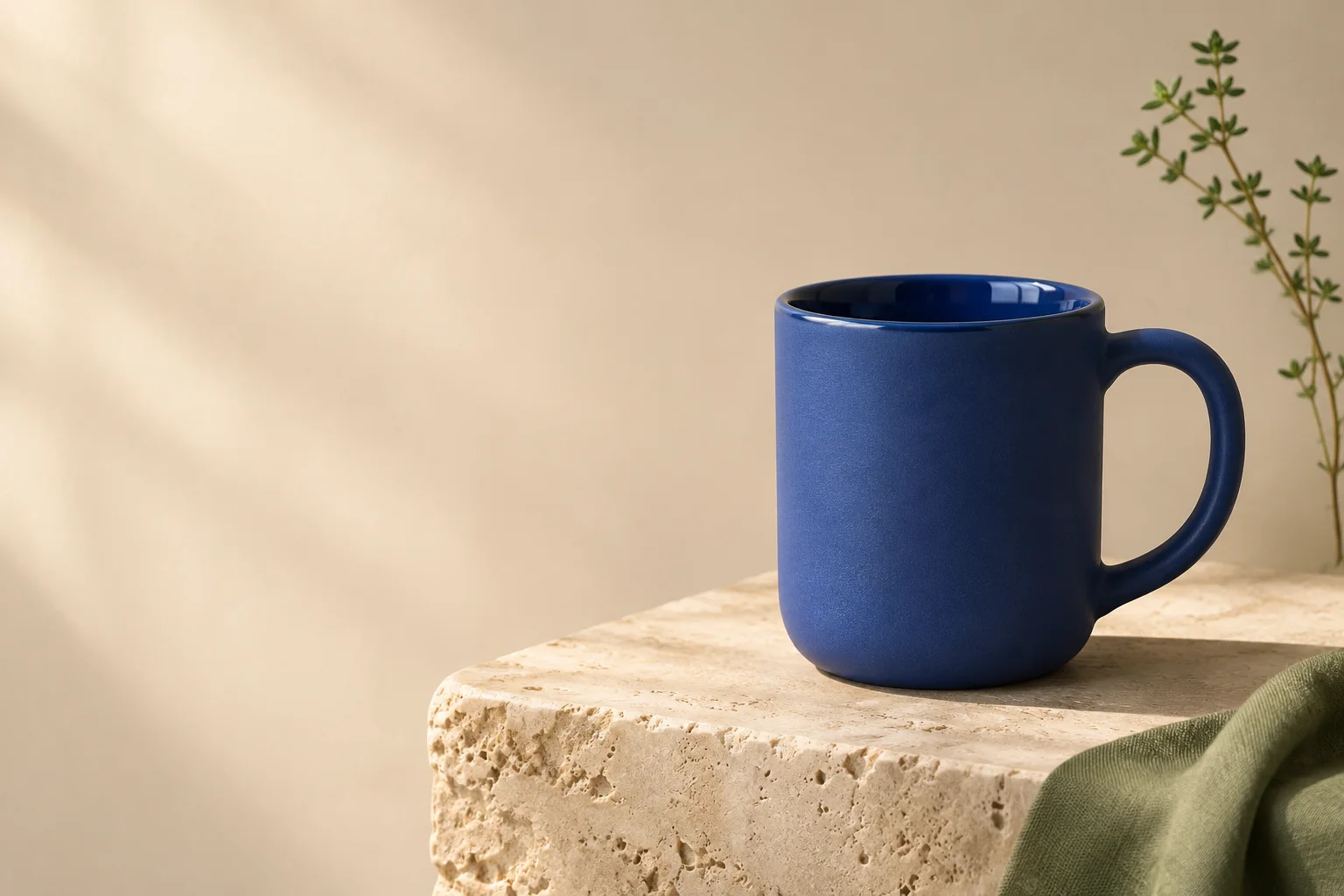
上方陶瓷杯示意图展示了如何为标题预留空间。让 GPT Image 2.6 只生成照片,再用编辑器加上正式文案和标志。这样活动变化时,价格和优惠文字仍可单独修改。
暖象牙白台面上的哑光钴蓝色陶瓷杯,左侧有柔和的窗光。杯子放在右侧三分之一处,左半边留空用于添加标题。不要印刷文字或标志。
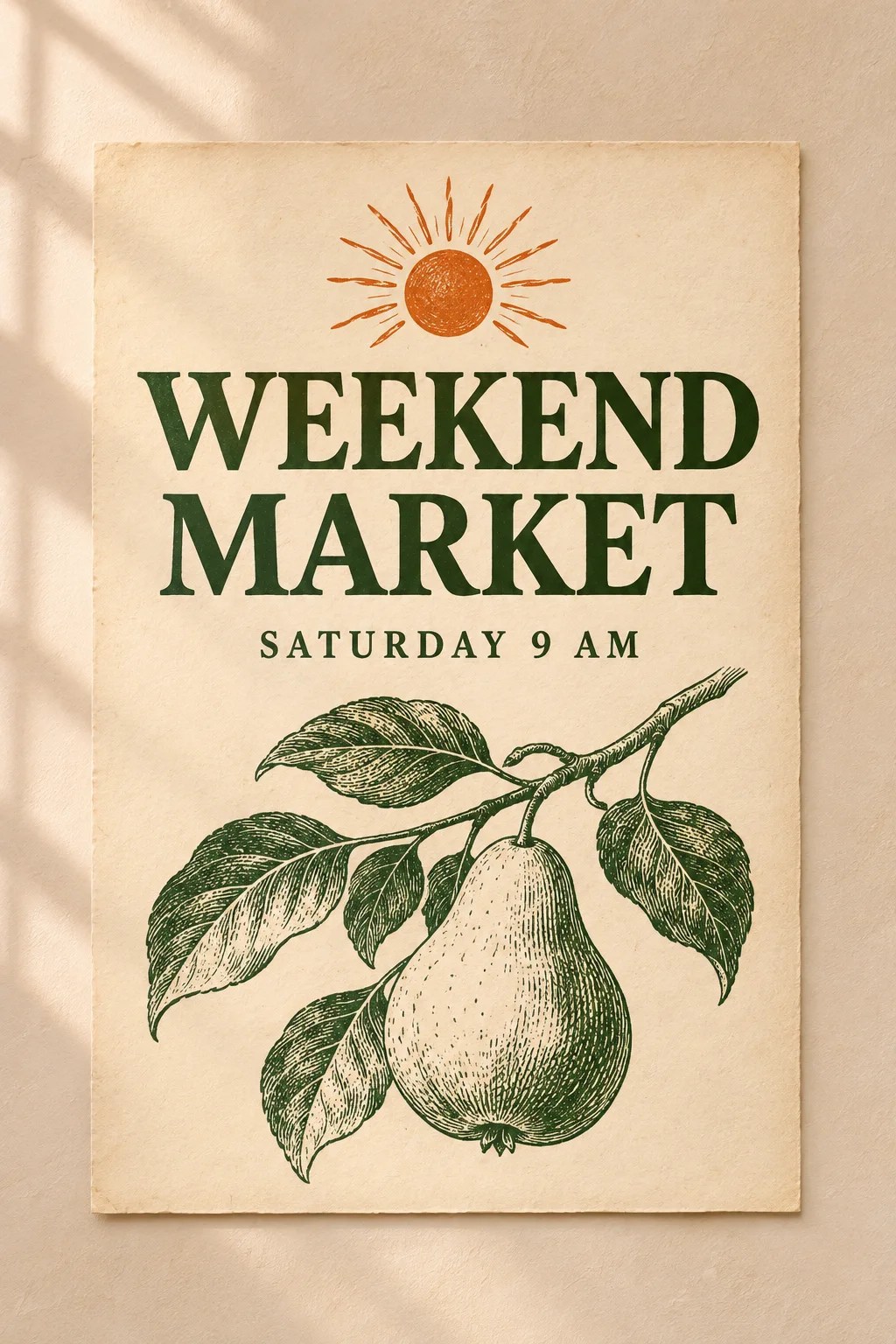
把准确的标题与简短副标题用引号交给 GPT Image 2.6。将要显示的文字和排版要求分开,并要求两行周围留白。日期或价格必须准确时,请逐字核对,必要时单独排版。
深松绿色油墨印在象牙白纸上的农夫市集海报。标题为“WEEKEND MARKET”,下方是“SATURDAY 9 AM”。文字下面放木刻风格的梨。不要添加其他文字。
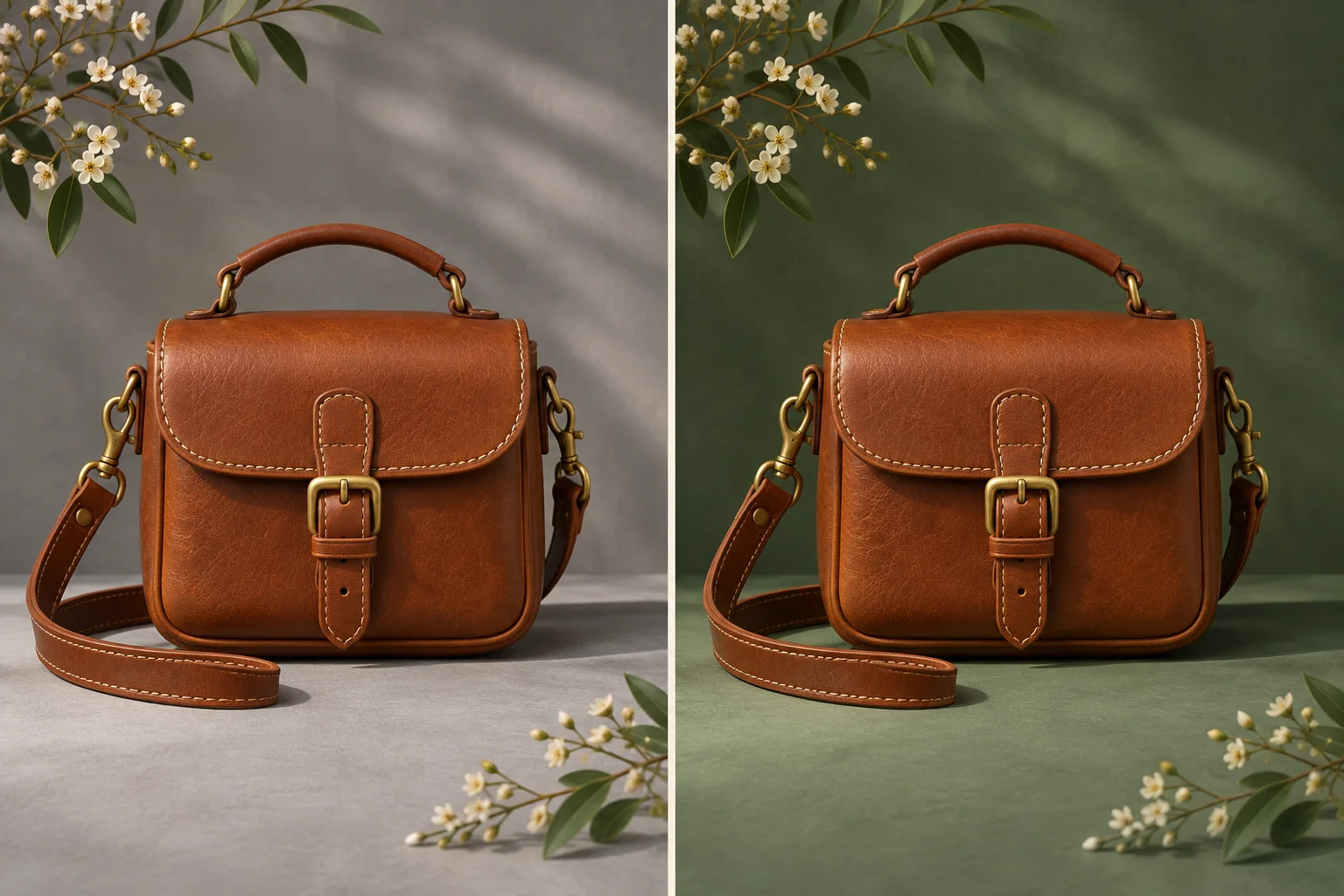
聚焦一项改动更容易判断 GPT Image 2.6 的结果。先只换背景,再检查包的外形、缝线和搭扣。若角度或五金变化,保留原参考图,重申这些限制后再编辑。
使用图 1 的包。把灰色背景换成柔和的鼠尾草绿,保留拍摄角度、轮廓、缝线和黄铜搭扣,只在包下加柔和的接触阴影。
提交 GPT Image 2.6 任务前,先查看生成器显示的费用。Economy 成功生成后按固定积分结算。Flare 和 Sunburst 会提前显示最高预扣额,因为供应商要等任务运行后才报告实际用量。
如果一笔付费 GPT Image 2.6 任务最终失败,预扣积分会退回。供应商用量尚未返回时,任务可能在重试期间保持等待。请先看任务状态再提交;第二笔成功请求属于单独的生成,也有自己的费用。
方案与积分在方案允许时,Flare 和 Sunburst 可选 1K、2K、4K,Economy 仅支持 1K。分辨率和宽高比是两项独立设置:先按投放位置选画面形状,再看该模型有哪些分辨率。
可以。只输入文字即可用 GPT Image 2.6 生成新图,也可添加图片引导编辑。共用工作区最多支持 16 张参考图,具体工具可能提供更少的上传位置。只添加能提供有效视觉信息的图片。
本工作区每次请求返回一张静态 PNG。OpenAI 的部分 API 提供其他格式,但 ZingPix 此处不提供 GIF 动画、SVG 或分层导出。需要动画、可编辑文字或矢量图时,请用专用编辑器进一步制作。
Economy 不论是否使用参考图,每张成功图片都扣 4 积分。Flare 和 Sunburst 按供应商报告的用量结算,因此同一分辨率的两笔任务可能扣不同积分。最终扣费不会超过提交前显示的上限。
不能保证。编辑可能影响要求范围之外的周边区域或细小特征。保留原照片,并排对比重点细节;如果编辑发生偏移,就把下一次指令写得更聚焦。涉及品牌标志或商品规格时,发布前请与原素材核对。
不必。用自己的需求比较两个版本,无需一次切换全部流程。保持参考图、构图比例和主体一致,再对比文字、排版、编辑保真度和费用。GPT Image 2.6 是现有模型之外的另一项选择。
先选模型,写一条清晰的提示词,再核对输出尺寸和积分费用。如果已经有原照片,上传后写明你想先尝试的那一处改动。