照片怎么转成填色卡:选图、风格与打印
从挑选清晰主体、比较四种线稿风格,到添加引导语和准备打印,按步骤了解如何把照片做成可涂色的填色卡。
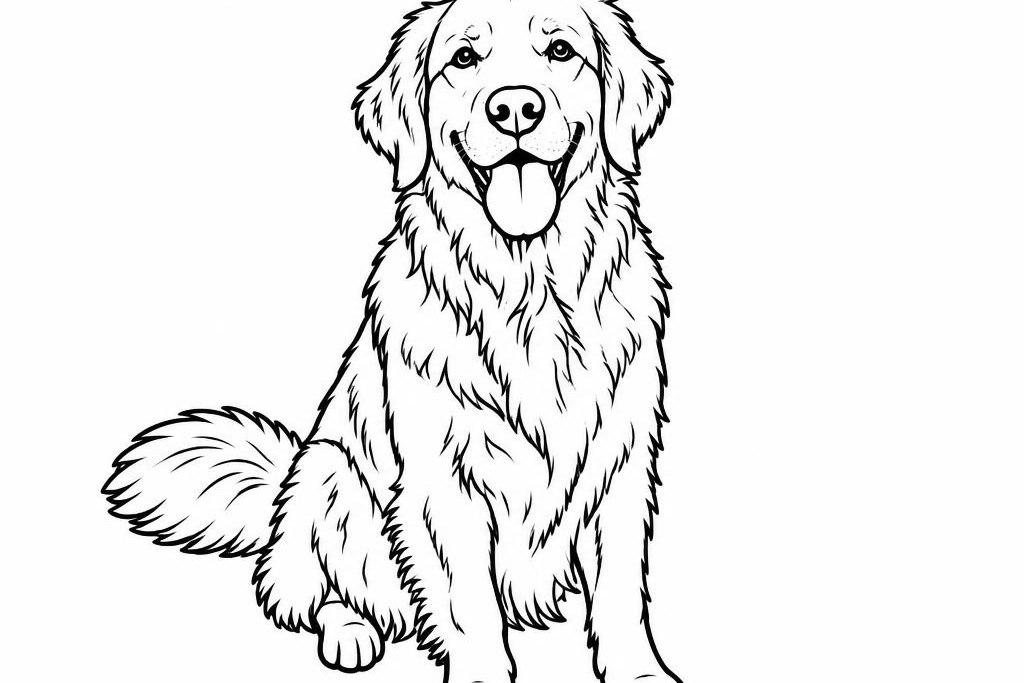
把照片变成填色卡,不是简单地把彩色照片调成灰度图。工具会根据照片生成黑白轮廓和留白区域,供你下载后涂色。先选一张主体清晰的照片,再决定希望保留多少细节,通常比写很长的提示词更有帮助。生成结果可能会简化或重新解释小细节,因此它不是对原图的精确描摹,打印前要先检查。
ZingPix 的流程是使用一张来源照片和一种页面类型;可选引导语用来补充细节或背景偏好。准备好体验时,可以打开照片转填色卡工具。
- 选择主体清晰的照片。
- 上传一张 JPG、PNG 或 WebP 图片。
- 选择完整线稿、简化线稿、去背景或复古版本。
- 设置画幅和分辨率,需要时再添加引导语。
- 生成后检查结果,再下载图片。
先挑一张主体清楚的照片
照片是模型判断主体、轮廓、光线和背景的依据。上传前可以留意下面几点:
- 让主体在画面中足够明显。 人物、宠物、花朵或玩具不要小到只占画面一角。如果主体周围留白太多,可以先裁一份副本,但记得保留想出现在填色卡里的部分。
- 优先选边缘清晰、光线均匀的照片。 清晰的轮廓比较容易转成线稿。脸部或物体上的强阴影,有时会被模型理解成额外的形状或边缘。
- 考虑背景要不要保留。 简单的墙面或天空通常更容易形成留白;杂物较多的场景可能会带来更多线条。如果只想突出主体,可以选“去背景”类型。
- 尽量从原图开始。 重滤镜、文字贴纸和压缩截图可能会添加纹理或边缘,让模型更难分辨照片内容。
合影并不是不能用,只是人物之间的遮挡和重叠会让页面更复杂。如果第一次的线条太密,可以尝试裁近一些,或选“简化线稿”。
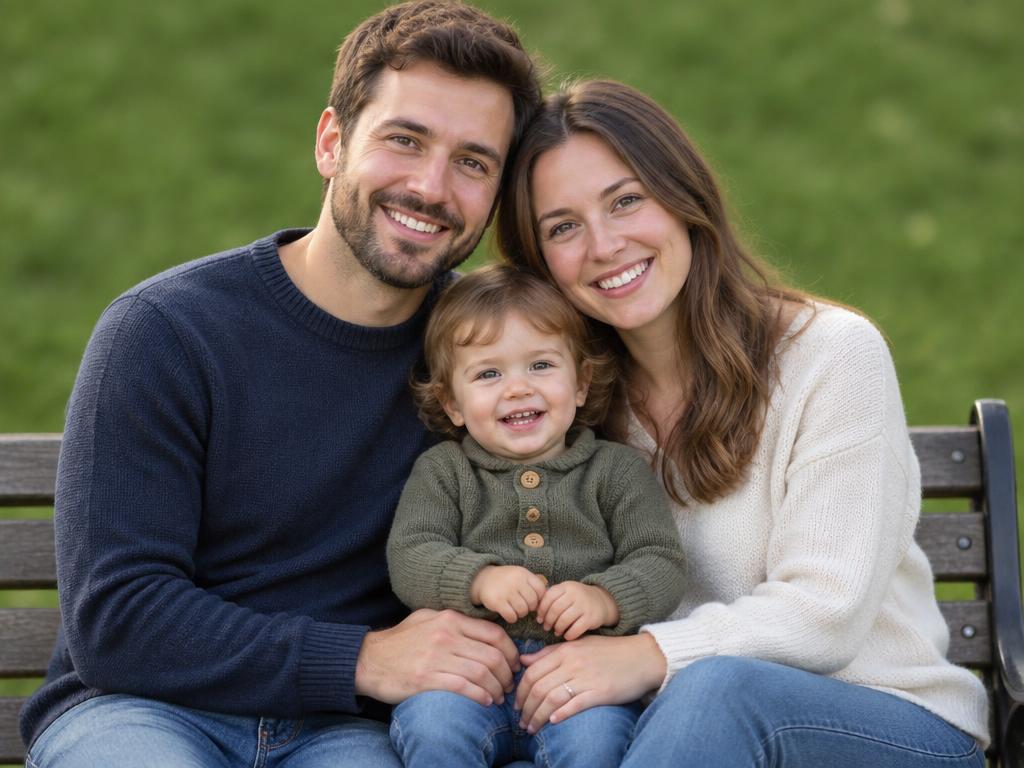
原始照片
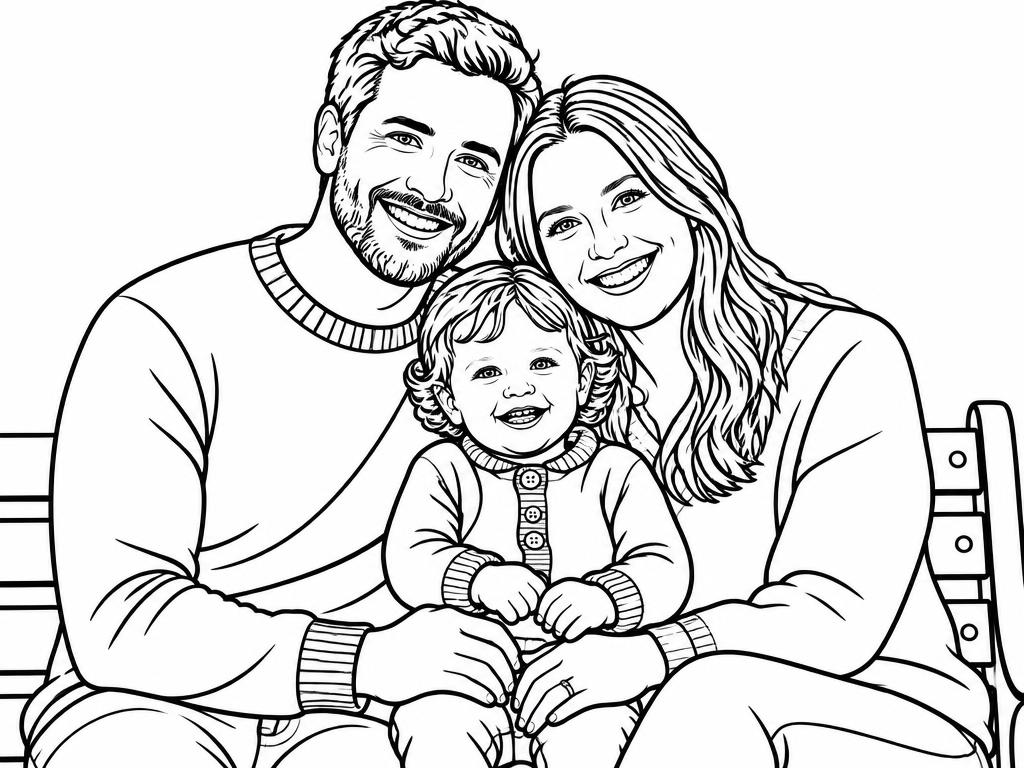
生成的线稿示例
使用 ZingPix 把照片变成填色卡
ZingPix 每次生成使用一张来源照片,上传界面列出的格式为 JPG、PNG 和 WebP。上传和生成前需要登录;新账户会收到注册积分,生成按钮会显示当前选择对应的积分成本。
- 上传一张照片。 选择想要转换的照片。如果主体很小,可以先在手机或电脑上裁近一些。
- 选择页面类型。 想要较多细节,可以从“完整线稿”开始;想要更少、更粗的细节,可以试试“简化线稿”;只突出主体可选“去背景”;想要复古手绘感可选“复古版本”。
- 设置画幅和分辨率。 如果还没有确定的画面形状,可以先选“自动”;需要竖版或横版时,再选择工具提供的宽高比。分辨率影响输出尺寸,套餐会决定可选的最高分辨率。
- 按需写引导语。 页面类型决定主要转换方向,引导语可以补充细节偏好,例如“线条更粗、减少小细节”。它是提示,不是对每个局部的精确控制。
- 生成后先检查,再下载。 看看脸部、手部、小物件和背景是否符合预期。成功生成会消耗积分;重新生成前也要查看按钮显示的成本。
生成时,所选页面类型的固定说明会和可选引导语一起发送。这样可以快速确定大方向,但照片和模型对细节的解释不同,结果仍可能变化。
四种页面类型怎么选
当前生成器提供四种页面类型。它们会改变随照片发送的转换指令,不代表每张照片都能得到完全相同的细节程度。
- 完整线稿:提示模型生成干净的黑白轮廓并保留背景,适合希望场景也出现在页面上的照片。
- 简化线稿:提示模型减少小细节、使用更粗的线条和更大的留白区域,适合想要更简单页面的场景。
- 去背景:提示模型只突出主要主体并移除原有背景,适合背景不是重点的照片。
- 复古版本:提示模型生成带有经典手绘线条变化、细节适中的复古填色页风格。
下面使用同一张狗狗照片展示四种类型的示例。它们可以帮助你理解指令方向,但不能保证其他主体也会以完全相同的方式变化。
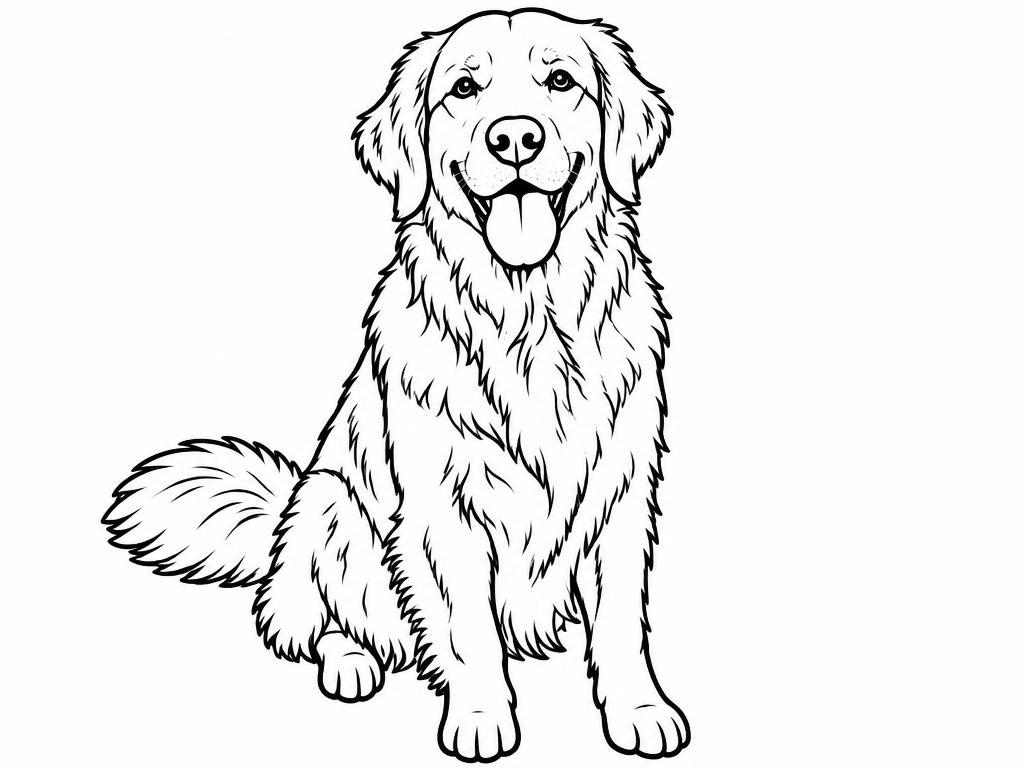
完整线稿
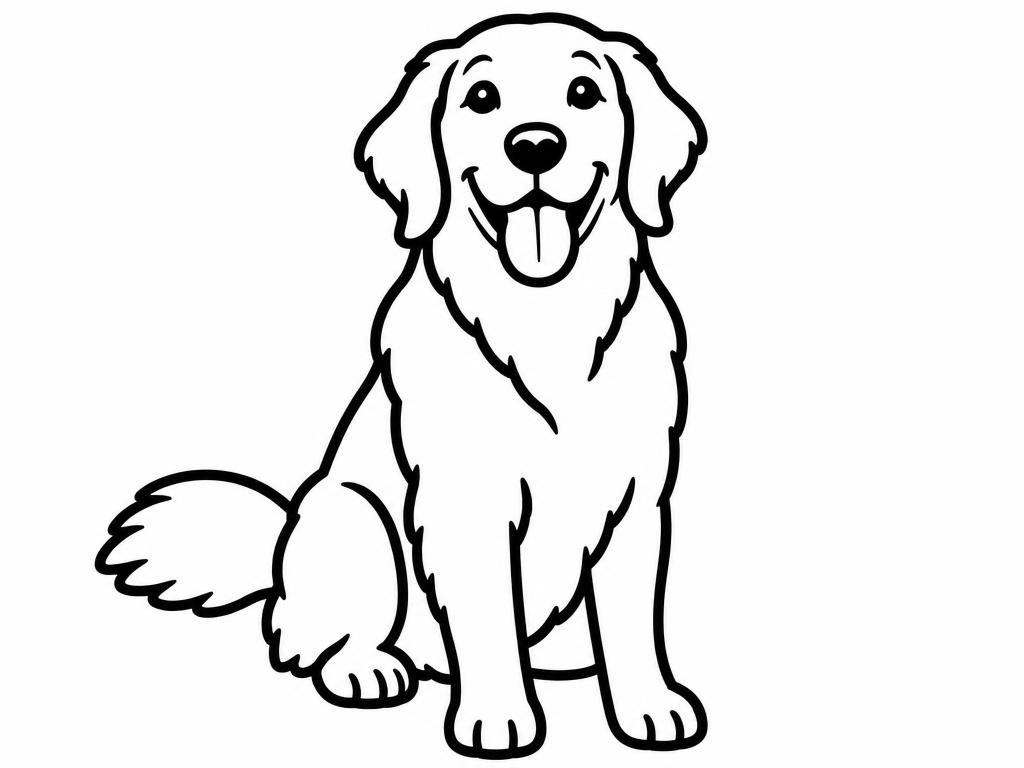
简化线稿
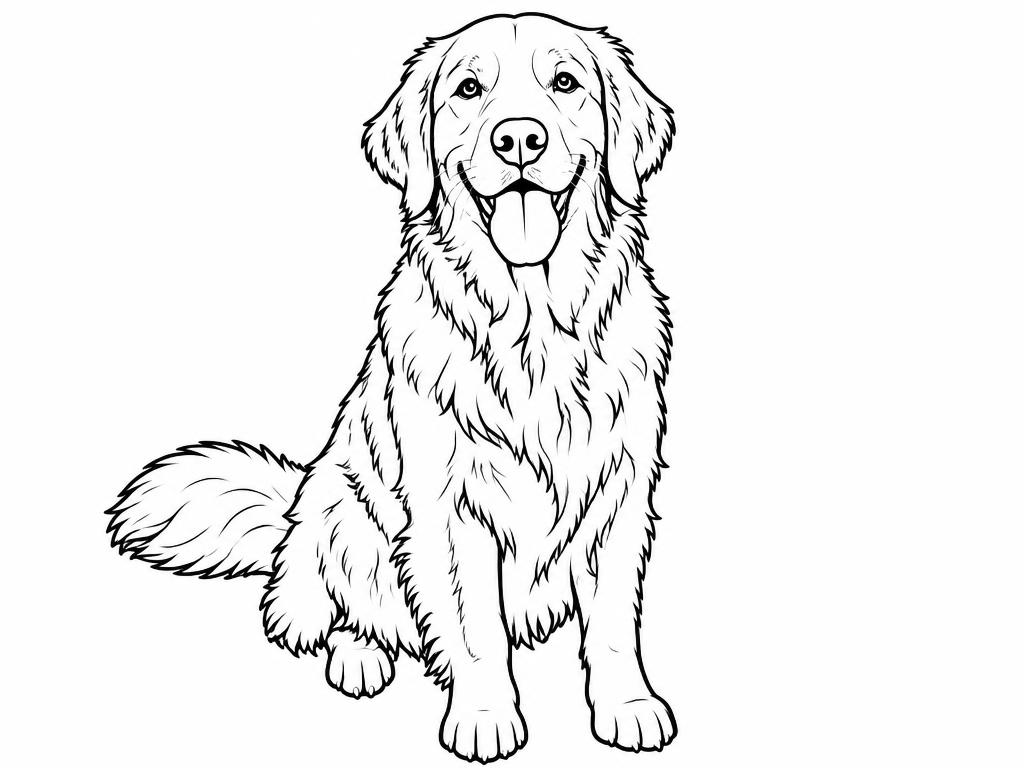
去背景
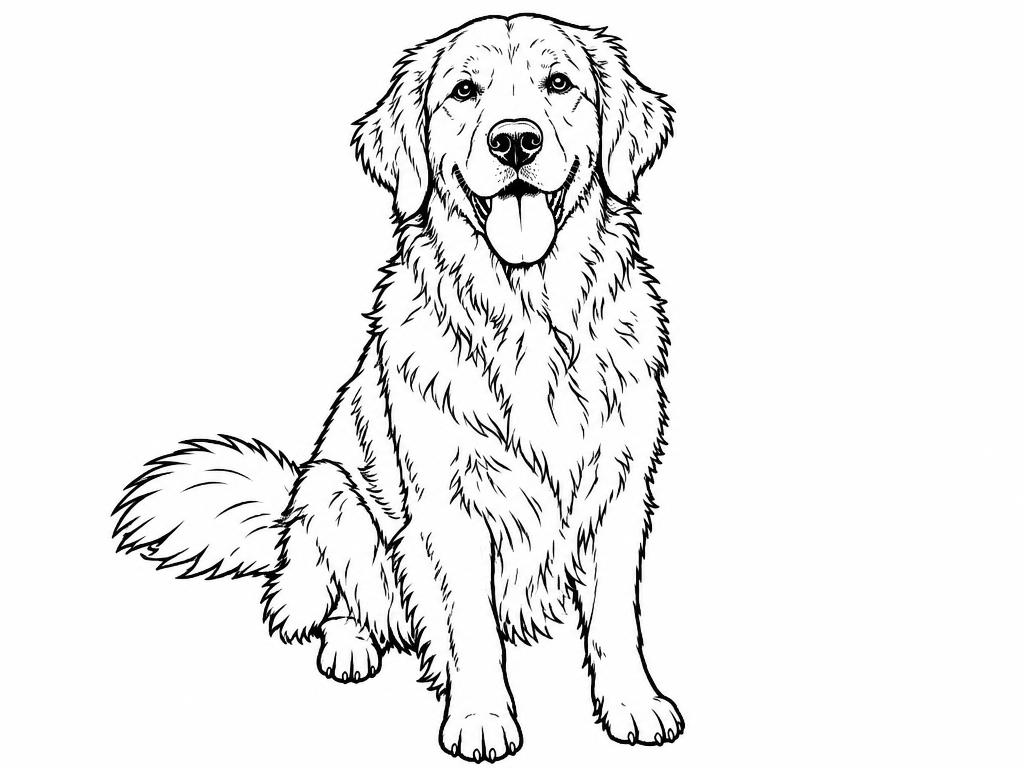
复古版本
可选引导语示例
如果页面方向对了,只需要补充对细节的偏好。句子尽量简短、具体:
线条加粗,减少细碎细节,留出更大的涂色区域。
保留花朵和花盆作为主体,简化后方的小物件。
保留狗狗身上的花纹,简化草地和围栏的细节。
这些句子只是引导模型的建议。若想整体减少细节,选择“简化线稿”通常比在一段提示词里叠加许多要求更清楚。生成后仍要检查实际结果,尤其是小字和细小轮廓。
照片转填色卡常见问题怎么处理
线条太密。 裁近主体、选择“简化线稿”,或在引导语中要求减少小细节。复杂背景仍可能带来较多轮廓。
主体不够突出。 换一张主体更清楚或更靠近镜头的照片。如果背景不是重点,可以选择“去背景”。
阴影变成了明显的轮廓。 如果有光线更均匀的版本,换用那张照片。模型可能把深阴影解释为形状边界。
原图里的某些细节发生变化。 尝试使用更清楚的来源图,并在引导语中指出最重要的主体或物件。这个工具会重新生成图像,不是对原始照片逐线描摹。
打印后线条看起来偏软。 在套餐允许范围内选择更高分辨率,并使用清晰的原图而不是压缩截图。更高分辨率不能补回来源照片里已经缺失的细节。
AI 转换、滤镜和手动描线怎么选
如果你想快速把已有照片变成新的填色线稿,AI 转换可以替你生成一版轮廓解释。图片编辑软件里的黑白或边缘滤镜适合快速尝试,但可能保留灰色区域、产生粗糙边缘,后续需要手动清理。手动描线能控制哪些轮廓留下来,不过也更花时间。
如果你想要铅笔或石墨素描,而不是留白区域供涂色,可以试试 照片转素描工具。素描和填色线稿的目标不同,即使使用同一张照片,输出也会不一样。
画幅、分辨率和打印
宽高比决定画面形状,分辨率决定输出尺寸。先根据横版或竖版的用途选一个接近的比例,再在打印预览中检查边距,必要时使用“适合页面”。生成器提供常见宽高比,不是专门的 A4 或 Letter PDF 排版模板,因此批量打印前先检查一张。
分辨率上限取决于套餐。生成前,按钮会显示当前选择的积分成本。选 4K 不会自动简化杂乱画面,也不会把输出变成精确的纸张尺寸;它改变的是输出分辨率,而不是来源照片的构图。
照片权利与隐私
只上传你拥有或获准使用的照片;照片中出现可识别的人物时,也要考虑相应的肖像和隐私许可。为了生成和保存结果,照片会由 ZingPix 及其第三方 AI 和基础设施服务商处理。生成图片和历史记录会保留在账户中直到你删除;上传参考照片会在相关项目或历史记录存在期间保存,上游服务商持有的副本遵循其自身的数据保留规则。上传个人或敏感照片前,请阅读 隐私政策 和 服务条款。
常见问题
可以把多张照片合成一张填色卡吗?
ZingPix 的照片转填色卡流程每次接收一张来源照片。如果想把多个主体放在同一页,可以先把它们排在一张图片里再上传,或分别生成后再用排版工具组合。
把照片变成填色卡是免费的吗?
新账户会获得注册积分,可用于体验工具。每次成功生成会消耗积分,当前所选分辨率的成本会在提交前显示。失败任务会根据当前服务规则退还相应积分;成功结果不是免费的重复生成。
怎样为年幼的孩子做更简单的填色页?
可以先选择“简化线稿”,它会要求模型使用更粗的轮廓并减少细节。也可以加一句“留白区域大一些,减少小细节”。生成结果仍可能包含过细的部分,请按实际用途检查。
生成结果会和原照片完全一致吗?
不会保证完全一致。模型会基于照片和所选类型重新绘制,可能简化或改变部分细节。打印或分享前,请对照原图检查你在意的部分。
可以直接打印到 A4 或 Letter 纸吗?
你可以下载生成的图片,再从手机或电脑打印。先选择接近纸张方向的宽高比,查看打印预览,并按需要使用“适合页面”。目前工具不提供专门的 A4 或 Letter PDF 模板。
上传的照片会如何处理?
隐私政策 说明了第三方处理和数据保留方式。ZingPix 不承诺上游服务商副本的固定删除期限;上传个人或敏感照片前,请先阅读政策。
想用自己的图片试试?打开照片转填色卡工具,选择页面类型,并在生成前确认按钮显示的积分成本。